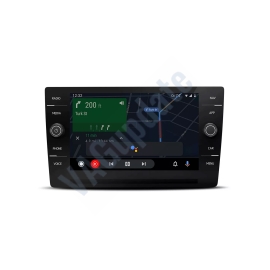
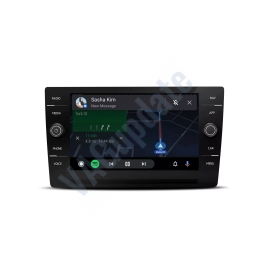
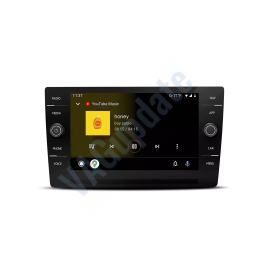
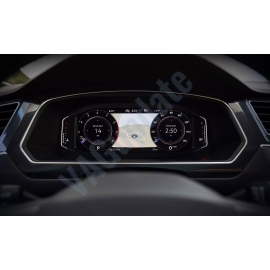
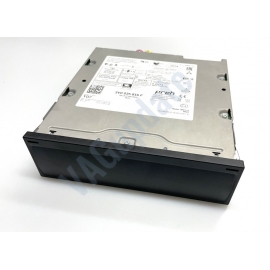
Volkswagen & Skoda MIB3 Preh Navigasyon, Sesli Kontrol, Carplay ve Android Auto Aktivasyonu
Mevcut Seçenekler:
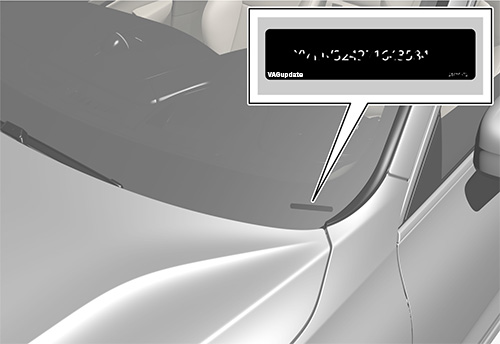
Araç Tanımlama Numarası (VIN)
Arabanızın ön camının sağ alt köşesinde veya ruhsatında bulabilirsiniz.
Güncellemenizi bayi ağına kaydedebilmemiz için bu bilgi gereklidir.
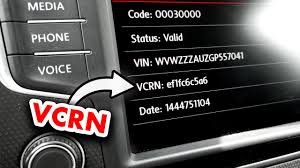
Aracınızın VCRN numarası. Numarayı elde etmek için menü tuşuna basılı tutuun ve FEC/Swap menüsüne gidin. Kurulu kodları seçin. Ekranda 00050000, 00070100 v.b. FEC kodları görünecektir. Herhangi bir kodun üzerine tıklayın. Açılan ekranda VCRN numarasını bulabilirsiniz. Örnek video: https://www.youtube.com/watch?v=H1ZhNsmWA_I
|
Etiketler: |
aktivayon fonksiyon carplay android auto navigasyon |
Ürün Açıklaması
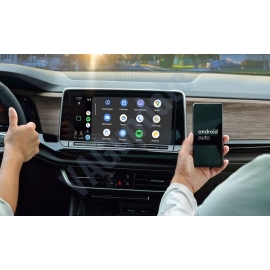
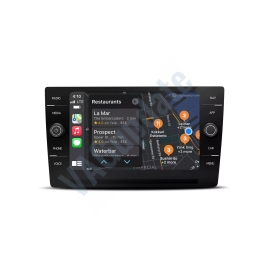
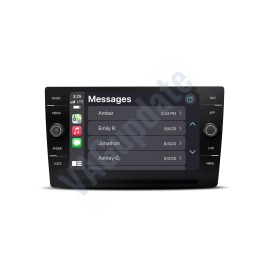
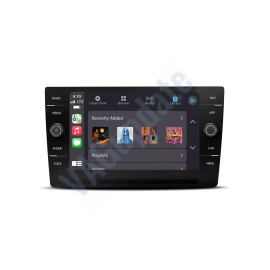
Bu hizmet aracınızda navigasyon, sesli kontrol, bluetooth, Carplay ve Android Auto fonksiyonlarını aktif eder
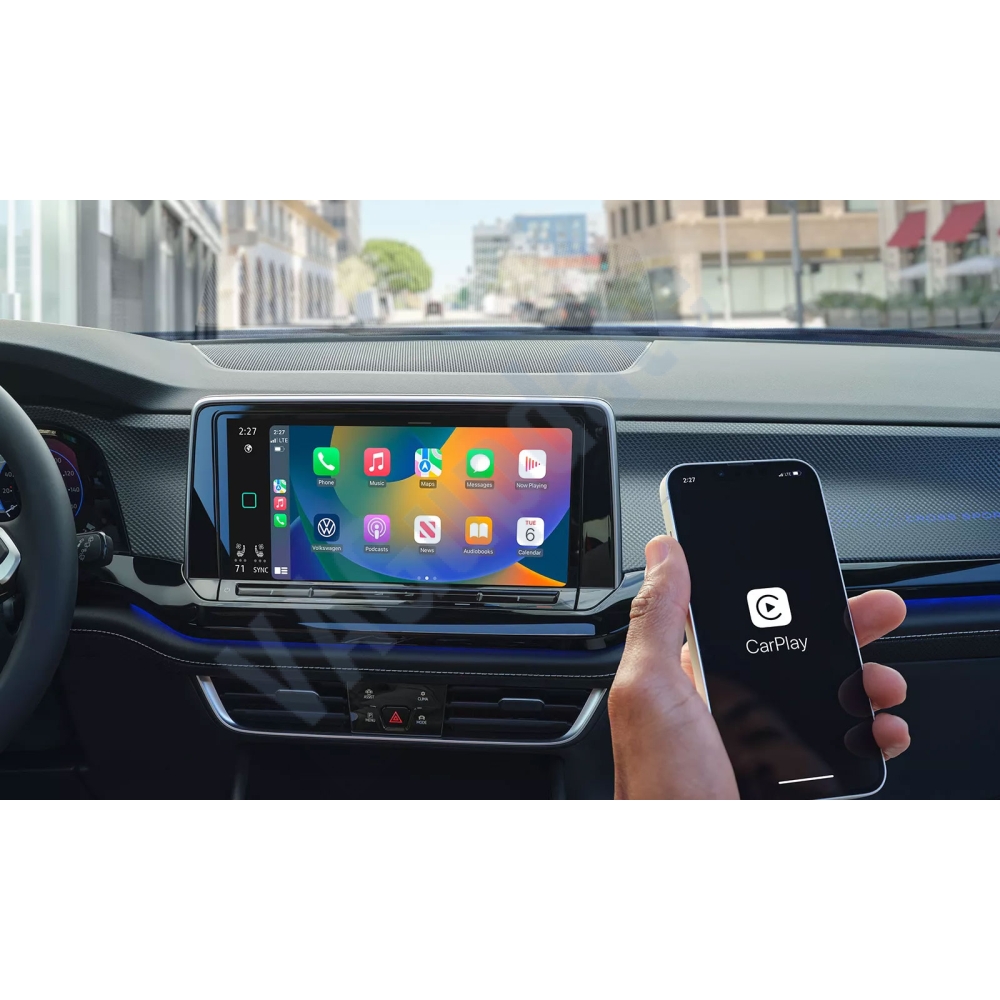
Carplay ve Android Auto fonksiyonlarunu kablolu veya kablosuz olarak kullanabilirsiniz.
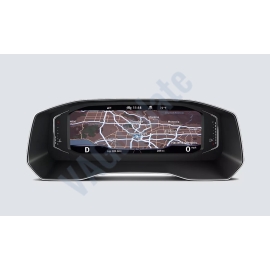
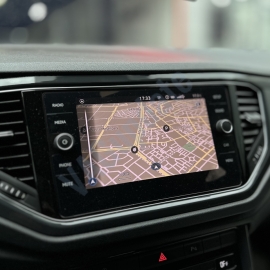
Navigasyon haritasını bilgi-eğlence sistemi ekranında veya hayalet kadranda kullanabilirsiniz.
Uyumlu Yazılım Sürümleri:
- MOI3_EU_VWMQB_P*****P
- MOI3_RW_VWMQB_P*****P
- MOI3_EU_SKMQB_P*****P
- MOI3_RW_SKMQB_P*****P
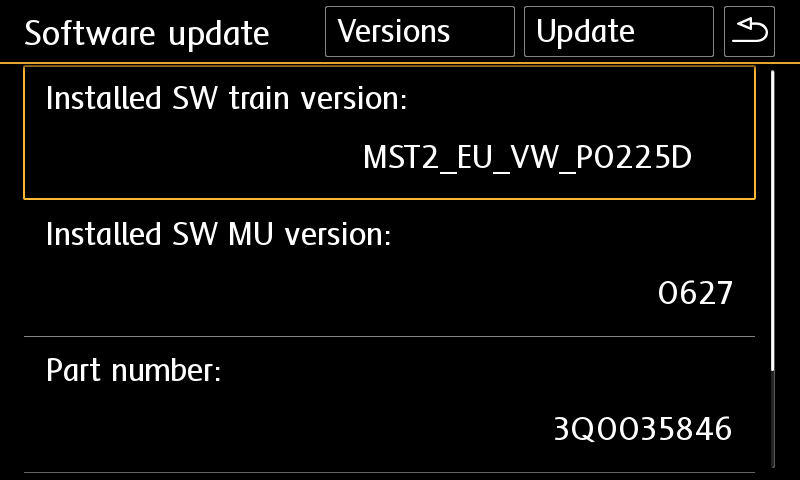
Yazılım sürümünüzü kontrol etmek için menü tuşuna basılı tutun ve yazılım güncellemeyi seçin. Cihaz güncelleme modunda yeniden başlatılacaktır. Açılan ekranda "Version Information" menüsüne gidin ve yazılım sürümünü üstteki uyumlu versiyonlar ile karşılaştırın. Eğer yazılım sürümünüz listede yoksa bizimle iletişime geçin. Cihazınızın aktivasyonu destekleyip desteklemediği konusunda bilgi verebiliriz.
Gereksinimler:
- USB type-c flash bellek
- Aracınızın VCRN numarası. (VCRN numarasının nasıl öğrenileceğini görmek için yukarıdaki VCRN Number sekmesine tıklayın. VCDS or OBDeleven teşhis cihazlar gerekir.)
Yükleme:
- Aktivasyon dosyalarını USB type-c flash bellek içine kopyalayın. (Max 64gb)
- Flash belleği aracın USB bağlantı portuna takın.
- Menu tuşuna basılı tutun yazılım güncellemeyi seçin. Cihaz güncelleme modunda yeniden başlatılır.
- Update menüsüne gidin ve USB yi seçin.
- Yükleme bitene kadar bekleyin. Yükleme bitince ünite yeniden başlatılır ve fonksiyonlar açılır.
İndirme ve yükleme talimatları 12 saat içerisinde gönderilecektir.
-
0%
-
0%
-
0%
-
0%
-
0%
Volkswagen & Skoda MIB3 Preh Navigasyon, Sesli Kontrol, Carplay ve Android Auto Aktivasyonu Üzerindeki İncelemeler
Toplam İnceleme (0)
Bu ürüne yorum eklemek için buraya tıklayın ve yorum yazın.
Bu yorumu bildirin.
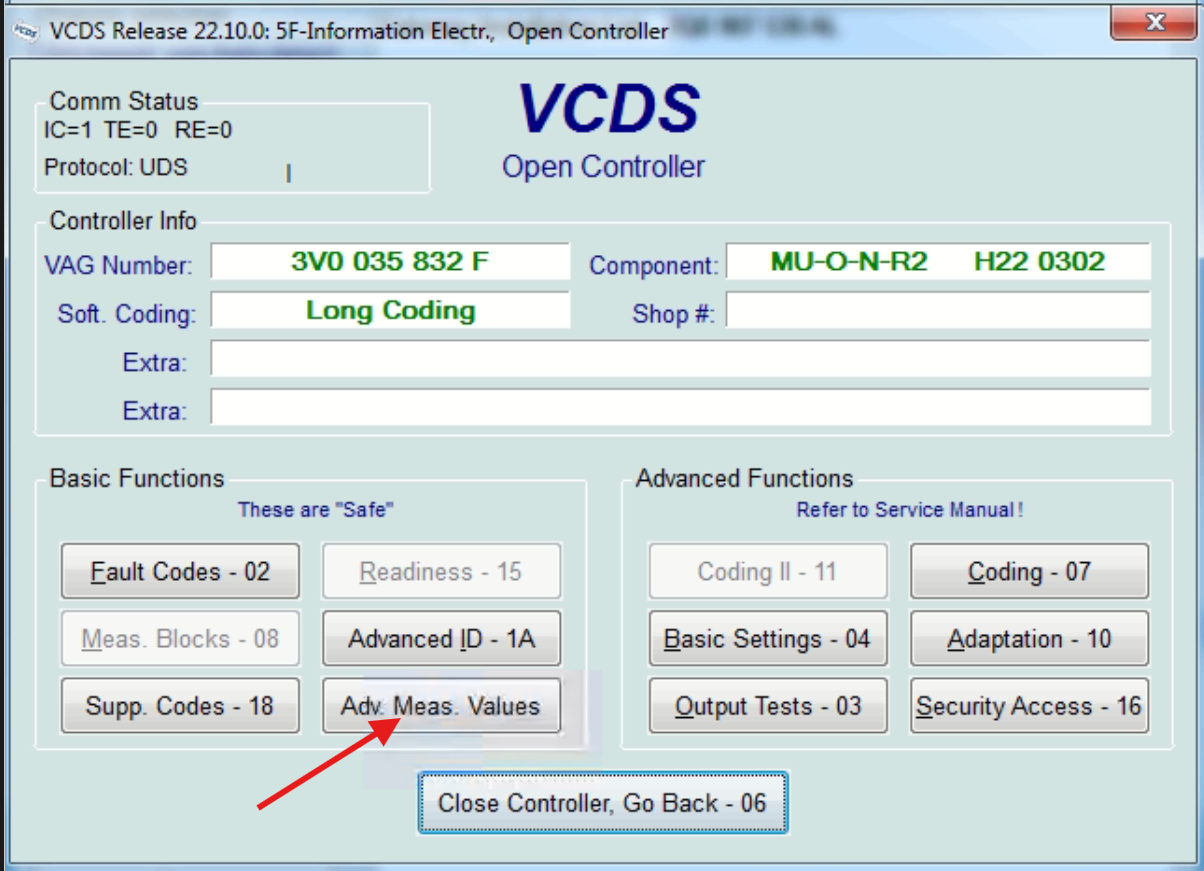
1. VCDS VagCom programını açın ve "Adv. Meas. Values" menüsüne gidin

2. Arama kısmına "Individualization Characteristics" yazıp aratın. Gösterilen veri VCRN numaranızdır. Örnek VCRN: 50 1C DA 87 EE

Benzer Ürünler
Multimedya Yazılımları
Yetkisiz yazılım güncellemelerinin araç garantisine olan etkisi hakkında detaylı bilgi almak için şu blog yazımızı okuyabilirsiniz: Unofficial Firmware Updates May Void Your Warranty!
Yüklü yazılım sürümünü (Installed SW Train Version) kontrol edin:
MST2_EU_VW: Delphi (MIB2 Std)
MST2_EU_VW_PQ: Technisat/Preh (MIB2 Std)
MST2_EU_VW_ZR: Technisat/Preh (MIB2 Std)
MHI2_ER_VWG11: Harman (MIB2 High)
MHI2_ER_VWG13: Harman (MIB2.5 High)
MHI3: MIB3 Alpine
MOI3: MIB3 LG or Preh
MENT: MIB2 Entry
MH2p: pre MIB3
MHI2Q: MIB2 High
MHIG: MIB1 High
MHS2: MIB2 Delphi
MPR3: MIB3
MS2P: MIB2 Std
MSTD: MIB1 Std
MEN2: MIB2
MEN3: MIB3
Yüklü Yazılım Sürümünüzü bulmak için,
Audi MIB3 için:
Kırmızı mühendislik menüsüne gitmek için iki parmağınızla ekranınızın sağ üst köşesine dokunun ve basılı tutun, orada sürüm bilgisi menüsüne gidin.
Diğerleri için araç tuş takımındaki kısayolları burada açıklandığı gibi kullanın: https://vagupdate.com/blog/key-combinations-and-shortcuts-to-check-firmware-version
VW MIB2 için Menü düğmesini basılı tutun. "Yazılım güncellemesi"ni seçin. Aşağıda bir ekran göreceksiniz:


- Class 10 Exfat formatlı boş SD kart veya USB Flash Bellek. (MIB2 cihazlar için SD kart öneririz. MIB3 cihazları güncellemek için Type-C USB flash bellek gerekir)
- Dosyaları SD karta veya USB flash belleğe indirmek ve çıkarmak için bir bilgisayar.
- Yeterli şarjlı araç aküsü. (Kurulum, SD kartınızın veya USB flash belleğinizin okuma hızına bağlı olarak 20-40 dakika sürer)
Üretici, güncelleme işlemi sırasında motoru çalıştırmanızı önermez ancak aracınızın aküsünün biteceğinden eminseniz, güncelleme işlemi sırasında motoru çalıştırabilirsiniz. (daha az riskli) - Winrar Yazılımı: https://www.rarlab.com/download.htm
- Ürün yazılımını indirin ve winrar uygulamasını kullanarak bilgisayarınızın masaüstüne çıkarın.
- Bu klasördeki tüm içerikleri SD kartın veya USB flash belleğin kök klasörüne kopyalayın. MIB2 ise, metainfo2.txt ve diğer klasörler bir klasörde veya arşivde değil, kök dizinde olmalıdır. MIB3 verisi ise ve meta ve data klasörleri kök dizinde olmalıdır)
- SD kartı bilgi-eğlence sisteminin SD1 yuvasına veya USB flash belleği aracın USB portuna takın. ("Sadece şarj" portlarını kullanmayın)
- MIB2 cihazları için menü düğmesini basılı tutun. Sistem güncellemesini seçin.
Audi MIB3 için ekranın sağ üst köşesine iki parmağınızla dokunun ve basılı tutun.
MIB3 ve diğer cihazlar için burada gösterilen kısayolu kullanın: https://vagupdate.com/blog/key-combinations-and-shortcuts-to-check-firmware-version - Sistem güncelleme menüsüne gidin, başlat'a dokunun, veri kaynağını göster (usb veya sd kart) ve güncelleme başlayacaktır.
- Tamamlandığında, cihazı teşhis etmenizi isteyecektir. Sadece iptal düğmesine dokunun. Sistem yeniden başlatılacak ve yeni bellenimle kullanıma hazır olacaktır.